2.11. Fahrwerk definieren
2.11.1 Hauptfahrwerksbein
In diesem Schritt lernen wir Fahrwerke zu definieren. Zunächst unterscheidet sich die Konstruktion von Fahrwerken nicht von der des restlichen Modells. Konstruieren Sie also zunächst wie gewohnt die Fahrwerksklappe und das Fahrwerksbein. (Das Fahrwerksbein können Sie auf der Registerkarte Zylinder einfach als Rohr zwischen zwei Punkten definieren.)
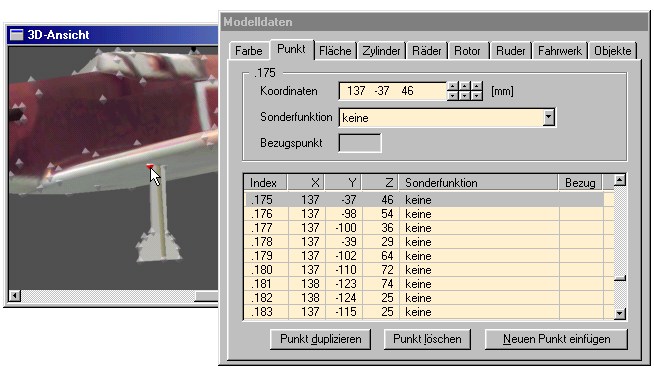
Das Besondere an der Konstruktion eines Fahrwerkes ist nun, daß alle Punkte, die Bestandteil eines Fahrwerksbeines sind, einen Verweis auf denjenigen Punkt tragen müssen, der die Verbindung zum Rumpf bzw. der Tragfläche kennzeichnet. Erst der Verweis auf diesen Bezugspunkt ermöglicht bei entsprechenden Belastungen die Simulation des physikalisch korrekten Federns des Fahrwerksbeines. Den Bezugspunkt unseres linken Fahrwerksbeines (hier .175) zeigt die folgende Ansicht:
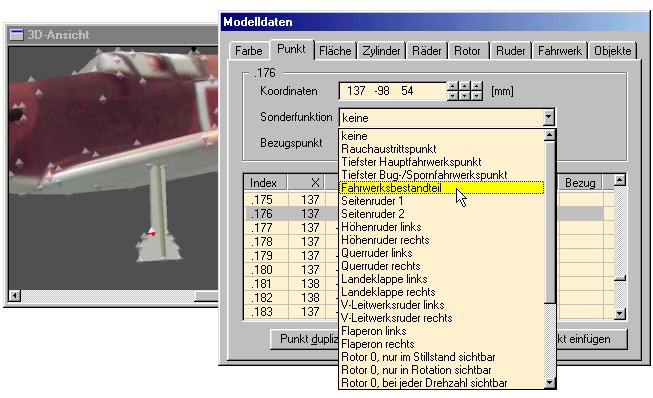
Unsere Aufgabe ist nun, für alle Punkte des Fahrwerksbeines die Sonderfunktion auf Fahrwerksbestandteil zu setzen...
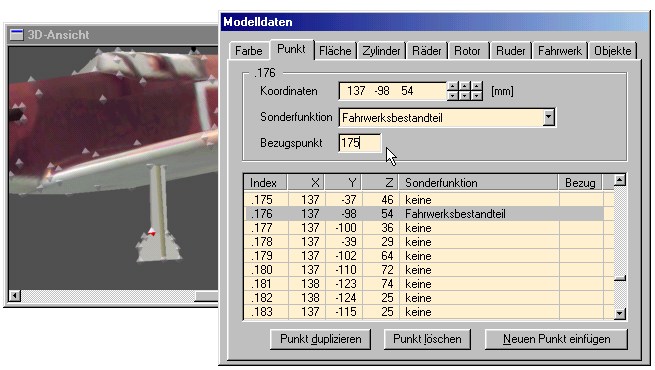
... und im Eingabefeld Bezugspunkt den Bezugspunkt des Fahrwerksbeines einzugeben:
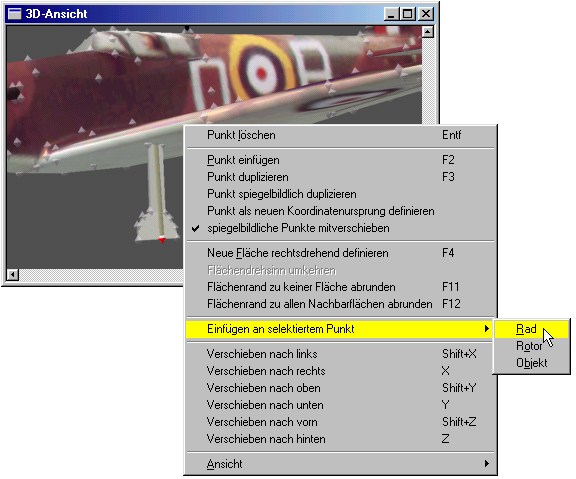
Beachten Sie, daß der Bezugspunkt selbst nicht als Fahrwerksbestandteil gekennzeichnet sein muß. Nach Bearbeitung aller Punkte des Fahrwerksbeines fügen wir noch das Rad ein. Selektieren Sie dazu denjenigen Fahrwerkspunkt, durch den die spätere Radachse verlaufen soll. Öffnen Sie dann mit der rechten Maustaste das Kontextmenü der 3D-Ansicht und wählen Sie Einfügen am selektierten Punkt, Rad.
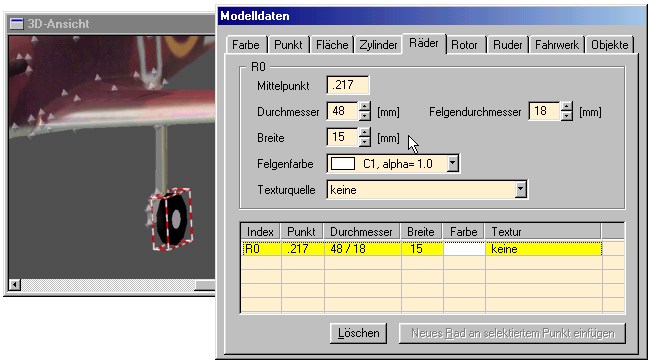
Die Eigenschaften des neuen Rades werden auf der Registerkarte Räder festgelegt:
Beachten Sie, daß sich das Rad von unserem selektierten Punkt aus in die positive X-Richtung erstreckt. Auf der rechten Modellseite wird sich das Rad in negativer X-Richtung des entsprechenden Punktes erstrecken müssen, was durch eine negative Breite erreicht werden wird.
Um die Position des gesamten Fahrwerksbeines zu modifizieren, können Sie einfach den zugehörigen Bezugspunkt verschieben. Das Fahrwerksbein bewegt sich automatisch mit.
2.11.2 Positionierung einer Textur auf ein Rad
Auch das Rad kann mit Hilfe des Kombinationsfeldes Texturquelle mit einer Textur überzogen werden. Solange keine Textur ausgewählt ist, wird der Reifen des Rades in der Farbe C0 (schwarz) dargestellt.
Das aktuell selektierte Rad wird automatisch rotierend um die Radachse dargestellt. Bei texturüberzogenen Rädern fällt dabei oft auf, daß das Rad zu "eiern" scheint. Mittelpunkt von Rad und Textur stimmen dann nicht genau überein. Ein Verschieben des Radmittelpunktes bringt meistens keine Lösung, da die kleinstmögliche Verschiebung von einem Millimeter zu grob ist. Um die Radtextur genauer über dem Radmittelpunkt zu positionieren wird folgendes Verfahren empfohlen:
- Definieren Sie eine weitere Seitenansicht von dem Bildbereich des Rades.
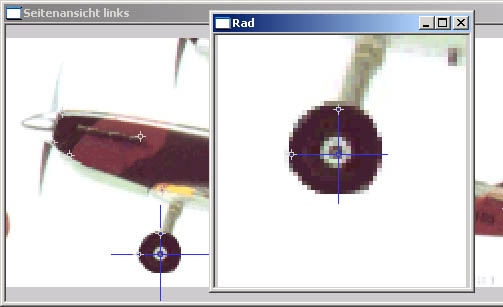
- Verknüpfen Sie die neue Ansicht über 3 Isopukte mit der linken Seitenansicht. Positionieren Sie beispielsweise einen Isopunkt jeweils in den Mittelpunkt des Rades, einen über den obersten Punkt des Reifens und einen über den vordersten Punkt des Reifens:
- Wählen Sie im Kombinationsfeld Texturquelle des betreffenden Rades die neu definierte Ansicht.
- Klicken Sie in der 3D-Ansicht auf das Rad, um es zu selektieren und in Rotation zu versetzen.
- Ziehen Sie die neu definierte Radansicht groß auf und klicken Sie auf einen Isopunkt.
- Halten Sie die Taste <Strg> gedrückt, während Sie den Isopunkt mit den Cursortasten verschieben. (Durch Drücken der Taste <Strg> werden automatisch alle Isopunkte der Ansicht mitverschoben.) Beobachten Sie das "Eiern" in der 3D-Ansicht und minimieren Sie es zunächst nur durch Verschiebungen nach links und rechts. Dann optimieren Sie weiter mit Verschiebungen nach oben und unten.
Siehe auch: 3.8 Korrektur der Texturposition.
2.11.3 Spornrad
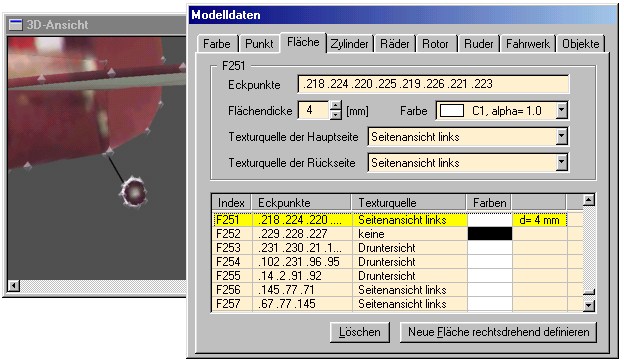
Das Spornrad ist sehr klein. Es lohnt sich nicht, hier einen so komplexen Körper wie das Rad eines Hauptfahrwerksbeines zu verwenden. Wir definieren es besser als Fläche mit 8 Eckpunkten und einer Dicke von 4 Millimetern:
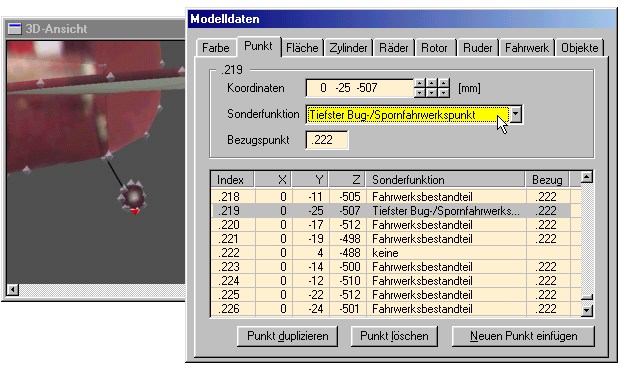
Was bei der Verwendung eines Rades aus der Registerkarte Räder automatisch und für uns unsichtbar passierte, müssen wir hier manuell durchführen: Der tiefste Punkt des Fahrwerksbeines, also der unterste Punkt des Spornrades, muß im Kombinationsfeld Sonderfunktion der Registerkarte Punkt als Tiefster Bug-/Spornfahrwerkspunkt gekennzeichnet werden:
Diese Kennzeichnung gewährleistet u.a. die korrekte Lenkung des Bug bzw. Spornfahrwerkes bei entsprechendem Seitenruderausschlag während der Simulation.
2.11.4 Einziehfahrwerk
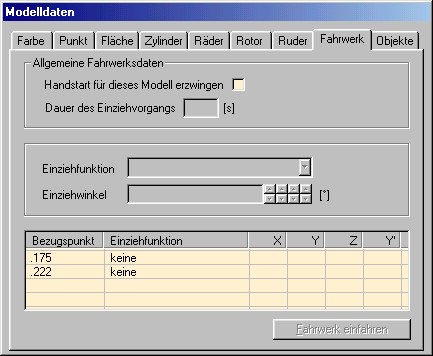
Zum Definieren eines Einziehfahrwerkes wechseln Sie auf die Registerkarte Fahrwerk im Fenster Modelldaten:
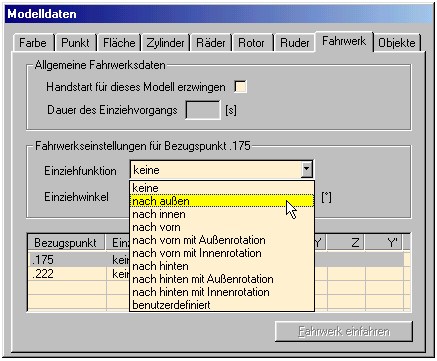
Für jedes zuvor konstruierte Fahrwerksbein existiert bereits ein Eintrag in der Liste. Um das Hauptfahrwerksbein in ein Einziehfahrwerk zu verwandeln, selektieren Sie den zugehörigen Eintrag (Bezugspunkt .175) und wählen Sie im Kombinationsfeld Einziehfunktion die gewünschte Einziehrichtung:
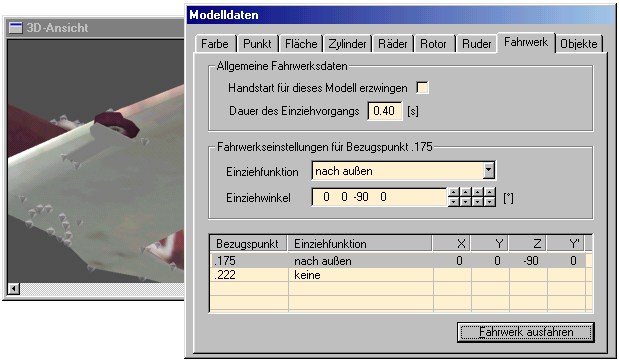
Zum Testen der Einziehfunktion können Sie auf die Schaltfläche Fahrwerk einfahren klicken.
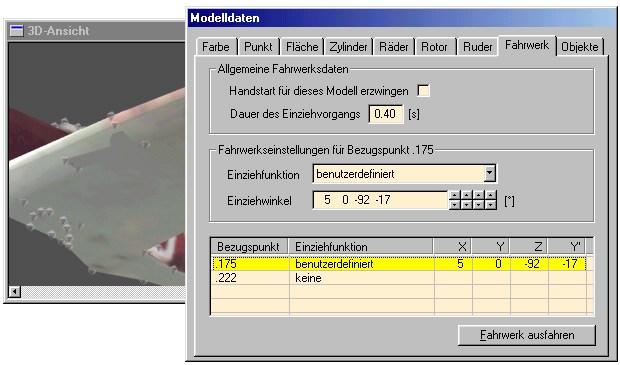
In der 3D-Ansicht erkennen wir, daß das Fahrwerksbein noch nicht ganz in der Tragfläche verschwindet. Dazu müssen wir noch die Winkel in dem Eingabefeld Einziehwinkel anpassen. Der erste Wert gibt den Einziehwinkel um die X-Achse, der zweite um die Y-Achse und der dritte um die Z-Achse an. Der vierte Winkel ermöglicht eine zusätzliche Rotation um die Y-Achse im eingezogenen Zustand. Mit ein wenig Probieren findet man passende Werte:
Die Einziehdauer in Sekunden können Sie im Eingabefeld Dauer des Einziehvorgangs festlegen. Wenn Sie ein nicht bodenstartfähiges Modell (z.B. ein Segelflugmodell) konstruieren, sollten Sie Handstart für dieses Modell erzwingen aktivieren.
Wie Sie das Fahrwerk eines Helicopters definieren, finden Sie unter Helikufen definieren.
Nächstes Thema: Spiegelbildlich vervollständigen.