2.7. Punkte verschieben
Nun sind Sie bereits in der Lage, Leitwerke, Rumpf und Tragfläche der Spitfire zu konstruieren. Es fehlen nur noch Ruder, Räder und Propeller:
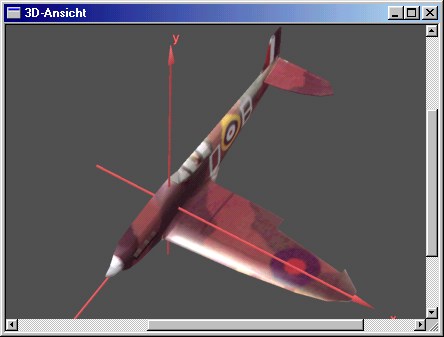
Wie bei allen Luftfahrzeugen unterscheidet sich auch die Geometrie der linken Seite der Spitfire nicht von derjenigen der rechten Seite. Daher brauchen wir auch nur eine Seite des Modells zu konstruieren. Die andere Seite können wir jederzeit über Extras, Modell spiegelbildlich vervollständigen automatisiert hinzufügen. Eine Ausnahme bildet der Schalldämpfer: Er ist nur auf der linken Seite vorhanden und wird daher erst nach dem spiegelbildlichen Vervollständigen konstruiert.
Während des Konstruierens kommt es oft vor, daß die Position eines Punktes korrigiert werden muß. Dies kann im Modelldatenfenster, in einem der Ansichtsfenster oder in der 3D-Ansicht vorgenommen werden.
2.7.1 Punkt verschieben im Fenster Modelldaten
Auf der Registerkarte Punkt des Fensters Modelldaten kann der selektierte Punkt durch Klicken auf die Pfeile neben dem Eingabefeld Koordinaten in 1 Millimeter Schritten verschoben werden:
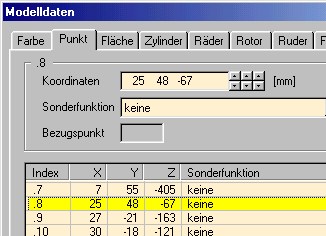
Die linken Pfeile verschieben den Punkt in X-Richtung, die mittleren in Y-Richtung und die rechten in Z-Richtung.
2.7.2 Punkt verschieben in den Ansichtsfenstern
In jedem Ansichtsfenster können Punkte durch einfaches Ziehen mit gedrückter linker Maustaste verschoben werden. Wenn Sie dabei zusätzlich die <Shift>-Taste gedrückt halten, wird die mögliche Verschiebung auf eine einzige Koordinatenachsenrichtung beschränkt.
Mit den Tasten <x>, <Shift><X>, <y>, <Shift><Y> sowie <z> und <Shift><Z> kann der selektierte Punkt um einen Millimeter in X-, Y- oder Z-Richtung verschoben werden. Mit den Cursortasten können Sie außerdem den selektierten Punkt um einen Millimeter nach links, rechts, oben oder unten verschieben, wobei aber immer nur eine der X-, Y- oder Z-Komponenten verändert wird. Die Verschiebung erfolgt also stets nur in Richtung einer Koordinatenachse.
2.7.3 Punkt verschieben in der 3D-Ansicht
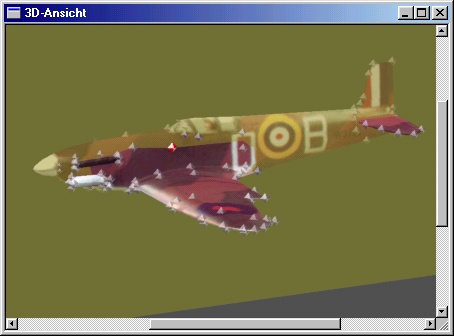
Die weitaus bequemste Möglichkeit der Punktverschiebung ergibt sich in der 3D-Ansicht. Sobald ein Punkt selektiert ist, erscheint in der 3D-Ansicht eine gelblich transparente Ebene. Wir nennen Sie Führungsebene, denn sie zeigt diejenige Ebene an, in der wir den selektierten Punkt mit gedrückter linker Maustaste verschieben können:
Während des Ziehens mit gedrückter Maustaste können Sie durch Drehen am Mausrad sogar noch die Führungsebene und damit den Punkt in der dritten Dimension verschieben !
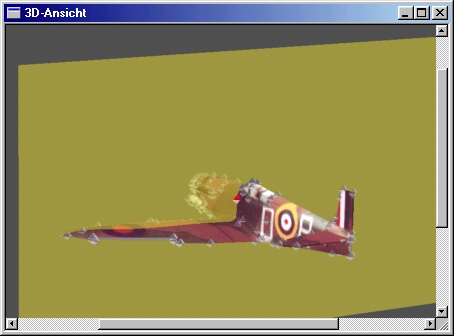
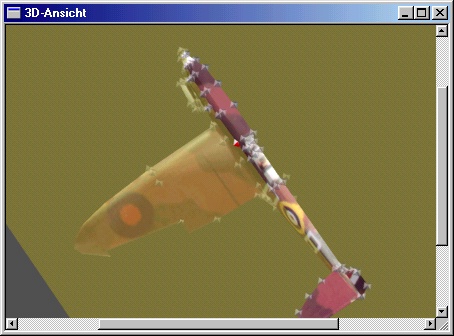
Die Führungsebene ist immer senkrecht zu einer der drei Koordinatenachsen ausgerichtet, im Bild oben z.B. senkrecht zur Z-Achse. Zu welcher Koordinatenachse die Führungsebene senkrecht steht, richtet sich nach der aktuellen Perspektive. Im folgenden Bild entspricht die Perspektive am ehesten einer Draufsicht, wodurch die Führungsebene Verschiebungen in X- und Z-Richtung erlaubt.
Das folgende Bild entspricht einer Seitenansicht. Die Führungsebene signalisiert eine Verschiebungsmöglichkeit in Y- und Z-Richtung.
Die Darstellung der Führungsebene kann über Ansicht, Führungsebene ein- bzw. ausgeschaltet werden.
Wenn Sie während des Verschiebens mit der Maus zusätzlich die <Shift>-Taste gedrückt halten, wird die mögliche Verschiebung auf eine einzige Koordinatenachsenrichtung beschränkt.
Nächstes Thema: Ruder definieren.