2.5. Punkte einfügen
Nachdem wir alle Ansichten definiert und verknüpft haben, können wir beginnen, das Modell in Punkte zu zerlegen. Je mehr Punkte wir einfügen, desto genauer werden wir uns dem realen Modell geometrisch annähern können. Wir sollten es aber nicht übertreiben, denn aus je mehr Punkten das Modell besteht, desto langsamer wird auch die Simulation werden. Verwenden wir also möglichst wenige Punkte, aber doch gerade so viele, um die wesentlichen Formen des Modells ausreichend gut zu beschreiben. An wenig gekrümmten Flächen des Modells benötigen wir nur wenige Punkte, an stark gekrümmten Flächen (z.B. Spinner, Rumpfnasen) müssen wir dagegen mehr Punkte einsetzen. Gut konstruierte Modelle haben in etwa 300 bis 600 Punkte.
Als Beispiel wollen in diesem Schritt versuchen, die Seitenleitwerksfläche der Spitfire in Punkte zu zerlegen. Dabei kümmern wir uns zunächst nicht um das Seitenruder, da wir es in einem späteren Schritt beweglich konstruieren werden.
Um die Punkte des Seitenleitwerks setzen zu können, benötigen wir die Seitenansicht links und die Draufsicht. Öffnen Sie beide Fenster nebeneinander und klicken Sie mit der rechten Maustaste in die linke Seitenansicht. Das Kontextmenü erscheint:
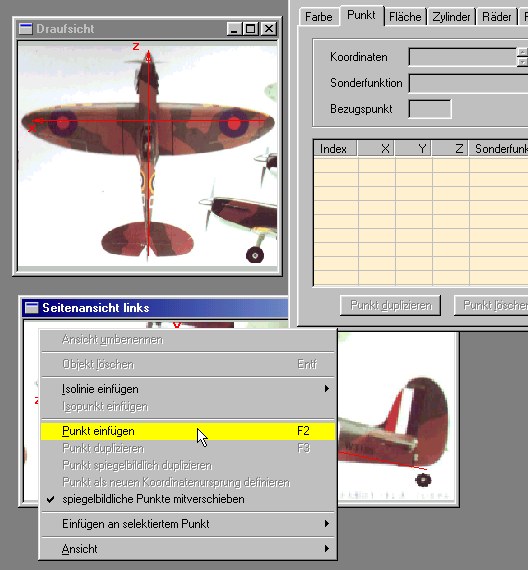
Wählen Sie Punkt einfügen oder drücken Sie die Taste <F2>:
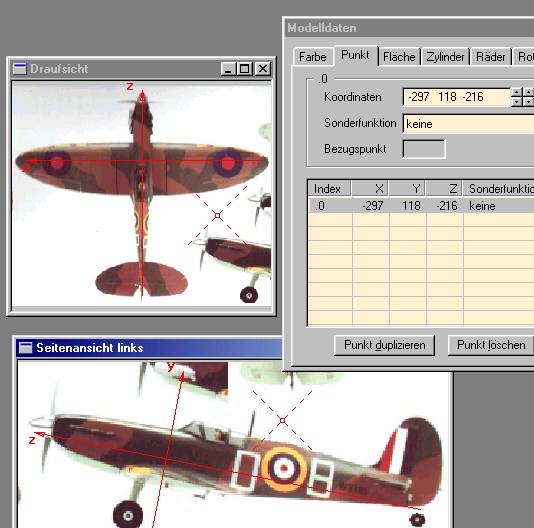
Der Punkt erscheint an zufälliger Position sowohl in der Seitenansicht links, als auch in der Draufsicht. Bewegen Sie den Punkt mit der Maus (ohne die Maustaste zu drücken) an den vordersten Punkt des Seitenleitwerks. Sie können im Fenster Modelldaten auf der Registerkarte Punkt die X-, Y- und Z-Koordinaten in Millimetern verfolgen:
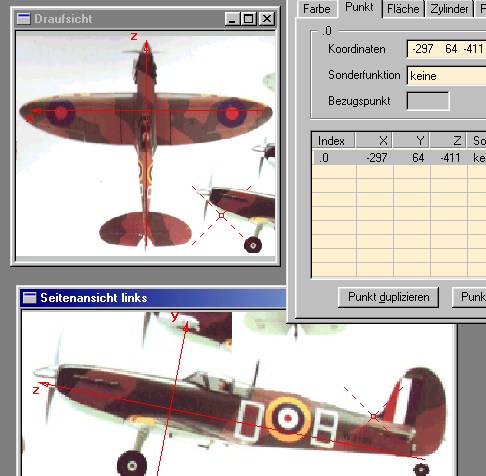
In der Seitenansicht links erkennen wir, daß die Y- und Z-Koordinaten unseres ersten Punktes schon stimmen. In der Draufsicht sehen wir jedoch, daß wir viel zu weit rechts liegen (X= -297 mm). Durch Drehen an Ihrem Mausrad können Sie den Punkt nun sehr bequem in der dritten Dimension (hier X) bewegen. Drehen Sie solange, bis der Punkt in der Draufsicht über dem Seitenleitwerk liegt, und im Fenster Modelldaten die X-Koordinate 0 angezeigt wird. Um den Punkt in großen Schritten zu bewegen, drehen Sie schnell am Mausrad; für 1mm Schritte drehen Sie langam. Falls Ihre Maus über kein Mausrad verfügt, können Sie den Punkt mit der Taste <x> bzw. <Shift><X> in 1mm Schritten bewegen.
Wenn Sie den Punkt endgültig in allen drei Dimensionen positioniert haben, drücken Sie kurz die linke Maustaste um die Position zu übernehmen und den Vorgang zu beenden. Um den Vorgang abzubrechen, drücken Sie die Taste <ESC>.
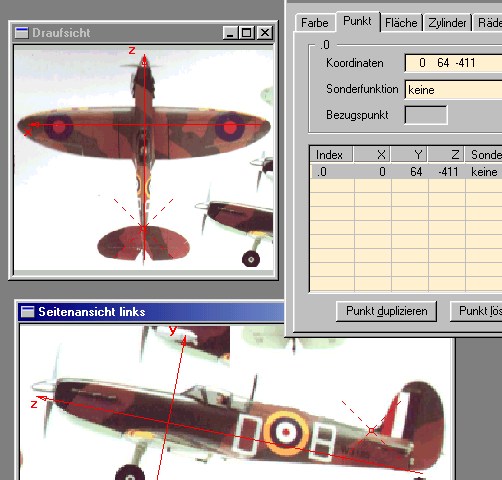
Nach dem Einfügen einiger weiterer Punkte könnte die Ansicht folgendermaßen sein:
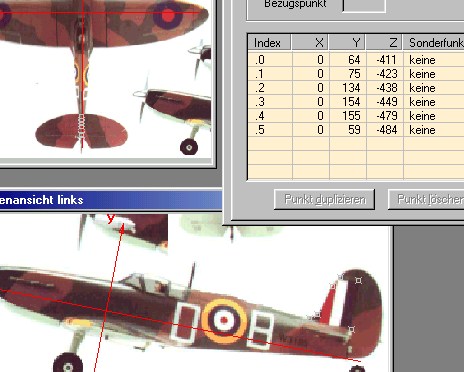
Um mit möglichst hoher Genauigkeit zu arbeiten empfiehlt es sich, die Ansichtsfenster größer als in dieser Darstellung aufzuziehen.
Theoretisch hätten wir natürlich genauso die rechte Seitenansicht und die Druntersicht zum Setzen der Punkte verwenden können. Da wir jedoch die linke Seitenansicht und die Draufsicht als erstes definiert haben, werden diese Ansichten programmintern als Basisansichten (enthalten das Modellkoordinatensystem) verwendet. Das bedeutet, daß beispielsweise Punkte der rechten Seitenansicht über die entsprechenden Isopunkte zunächst in Punkte der linken Seitenansicht transformiert werden, bevor ihre Modellkoordinaten in der Basisansicht bestimmt werden können. Weil die Position der Isopunkte immer eine gewisse Ungenauigkeit aufweist, bringt auch die Isopunkttransformation von der rechten Seitenansicht in die linke Seitenansicht einen Fehler mit sich, der vermieden wird, wenn direkt die Basisansicht verwendet wird. In Sinne einer größeren Genauigkeit sollten also falls möglich, immer diejenigen Ansichten verwendet werden, die als erstes definiert wurden bzw. das Modellkoordinatensystem enthalten.
Nächstes Thema: Flächen definieren.