2.6. Flächen definieren
In diesem Schritt werden wir aus den zuvor angelegten Seitenleitwerkspunkten die Seitenleitwerksfläche definieren. Werfen wir dazu einen Blick auf die 3D-Ansicht. Die vorhandenen Punkte sind bereits als graue Markierungen erkennbar:
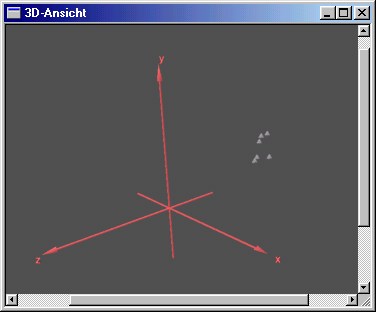
Um die Perspektive der 3D-Ansicht zu verändern, klicken Sie mit der linken Maustaste in den grauen Hintergrund, und ziehen Sie mit gedrückter linker Maustaste die Maus zur Seite bzw. nach oben oder unten. Durch Drehen am Mausrad können Sie in die 3D-Ansicht hinein- bzw. herauszoomen. Zeigen dabei mit der Maus (ohne eine Taste zu drücken) in den Mittelpunkt des zu vergrößernden Bildbereiches. Falls Sie kein Mausrad zur Verfügung haben, können Sie auch die Taste <Bild auf> bzw. <Bild ab> verwenden.
Zum Einfügen der Seitenleitwerksfläche vergrößern wir den zugehörigen Bereich in der 3D-Ansicht:
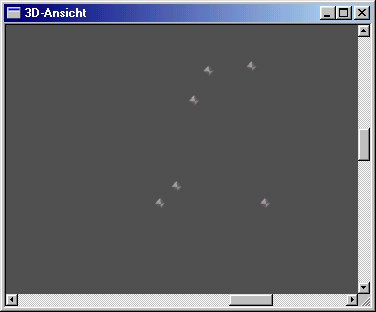
Klicken Sie mit der rechten Maustaste in die 3D-Ansicht. Es öffnet sich das Kontextmenü der 3D-Ansicht:
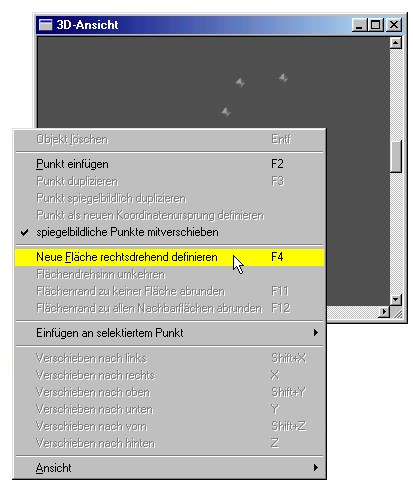
Wählen Sie Neue Fläche rechtsdrehend definieren oder drücken Sie die Taste <F4>:
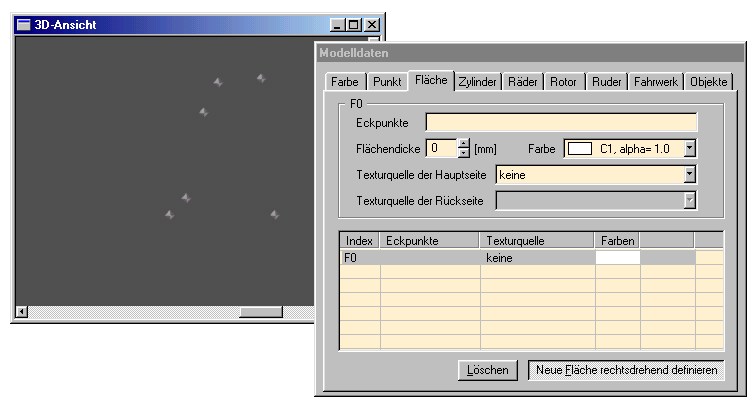
Im Fenster Modelldaten wird automatisch zur Registerkarte Fläche gewechselt, dessen Schaltfläche Neue Fläche rechtsdrehend definieren gedrückt erscheint und damit andeutet, daß nun die Punkte der neuen Fläche rechtsdrehend angeklickt werden sollen. Rechtsdrehend bedeutet, daß wir die gewünschten Punkte im Uhrzeigersinn aufzählen müssen. Mit welchem Punkt wir dabei beginnen ist egal. Beginnen wir hier mit dem Punkt unten links indem wir ihn mit der linken Maustaste anklicken:
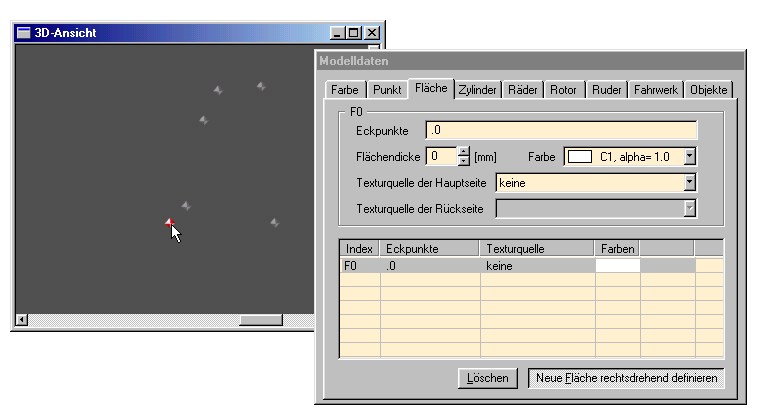
Der Punkt erscheint selektiert (rot-weiß) in der 3D-Ansicht. Außerdem erscheint er im Modelldatenfenster als .0 in der Eckpunktliste unserer neuen Fläche F0. Klicken Sie nun auf den nächsten Punkt:
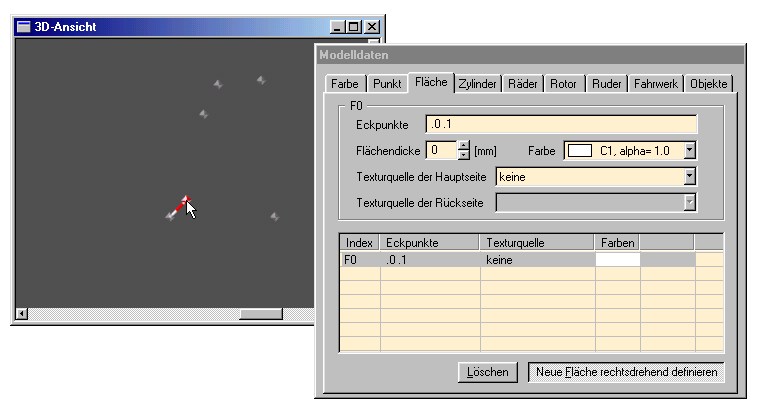
In der 3D-Ansicht erscheint eine rot-weiße Linie. Sie zeigt denjenigen Rand der Fläche an, der bisher schon definiert wurde. Klicken Sie als nächstes auf den Punkt unten rechts:
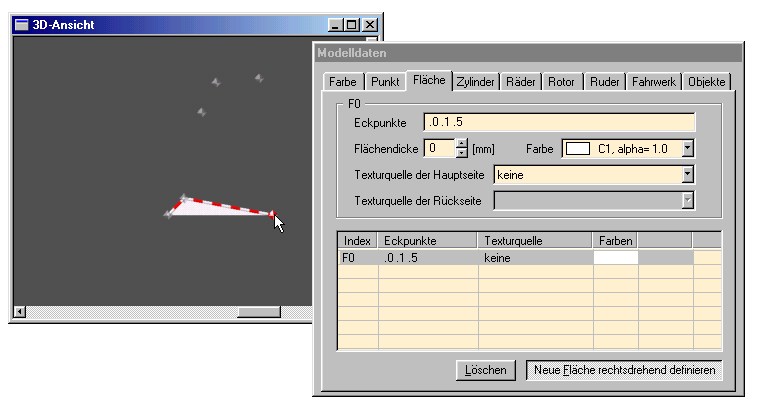
Nun haben wir die drei Punkte unserer ersten Fläche aufgezählt. Zum Beenden der Aufzählung klicken Sie im Modelldatenfenster auf Neue Fläche rechtsdrehend definieren oder nochmals auf den ersten Punkt der Aufzählung:
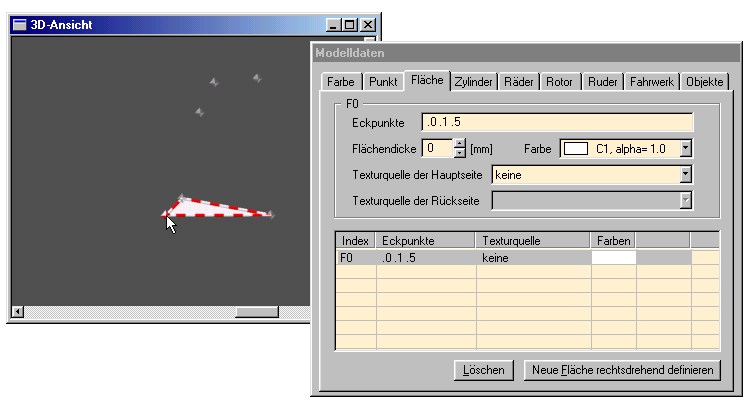
Die Fläche wurde standardmäßig weiß und ohne Textur angelegt. Um Sie mit der Textur der linken Seitenansicht zu überziehen, wählen Sie Seitenansicht links in dem Kombinationsfeld Texturquelle der Hauptseite.
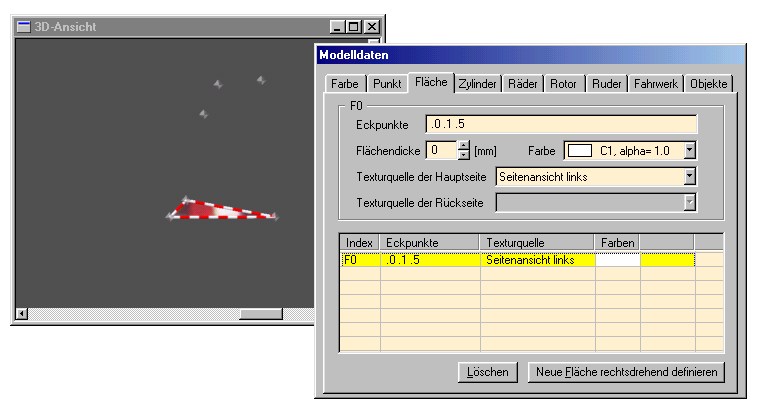
Unsere erste Fläche ist nun fertig und sogar schon mit einer Textur überzogen. Doch warum haben wir nicht gleich das gesamte Seitenleitwerk als eine einzige Fläche angelegt ? Das hängt mit der Vereinbarung zusammen, alle Flächen rechtsdrehend zu definieren. Hätten wir als dritten Punkt unserer Fläche den nächst höheren Punkt (.2) gewählt, würden diese drei Punkte (.0, .1, .2) eine Linkskurve beschreiben und der Vereinbarung widersprechen. Es dürfen also keine Flächen mit Konkaven (Beulen nach innen) definiert werden. Solche Flächen müssen immer in mehrere Einzelflächen unterteilt werden.
Wiederholen Sie nun die vorherigen Schritte mit den restlichen Punkten zur Vervollständigung des Leitwerks:
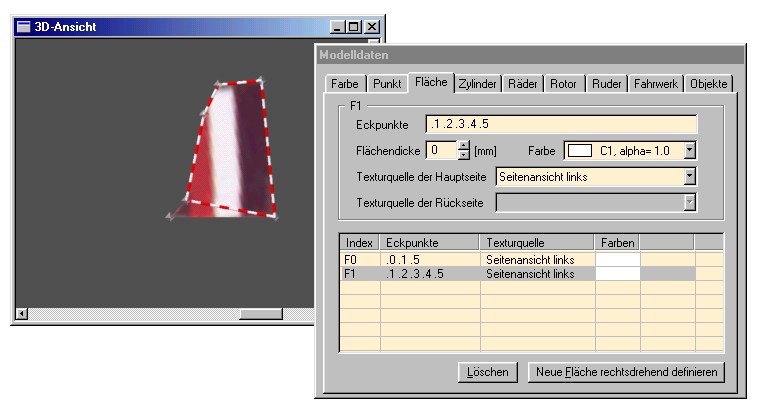
Wenn Sie das bisherige Ergebnis in der 3D-Ansicht aus verschiedenen Perspektiven betrachten, werden Sie ernüchtert feststellen, daß unser Seitenleitwerk unendlich flach und die Rückseite sogar unsichtbar ist. Für die meisten Flächen ist dies ausreichend, da wir mit ihnen geschlossene Körper wie Rümpfe oder Tragflächen formen, dessen Einzelflächen sowieso nie von der Rückseite gesehen werden.
Bei einem Leitwerk benötigen wir aber sowohl Vor- als auch Rückseite. Außerdem sollte das Leitwerk eine gewisse Dicke aufweisen. Mit RMK geht das ganz einfach: Geben Sie im Eingabefeld Flächendicke die gewünschte Dicke in Millimetern ein. Im Kombinationsfeld Texturquelle der Rückseite bestimmen Sie Textur der Rückseite. Da sich in unserem Beispiel Vor- und Rückseite nicht unterscheiden, wählen Sie auch hier Seitenansicht links.
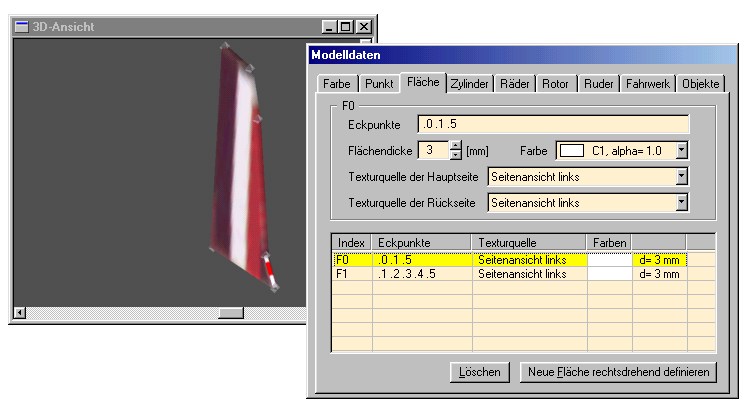
Noch ein Hinweis zur Flächendicke: Ungeachtet der wirklichen Größe unseres Vorbildmodells konstruiert RMK jedes Modell mit einer normierten Spannweite bzw. Rotordurchmesser von einem Meter. Die an Ihrem Modell gemessene Flächendicke muß also stets auf die normierte Größe umgerechnet werden. Wenn beispielsweise unser Spitfiremodell eine Spannweite von 1.5 Metern und eine Seitenleitwerksdicke von 4.5 Millimetern hat, müssen wir als Flächendicke 4.5/1.5= 3 Millimeter eingeben.
Nächstes Thema: Punkte verschieben.