2.4. Ansichten verknüpfen
In diesem Schritt werden wir die fünf zuvor definierten Ansichten durch Plazierung von Isolinien und Isopunkten derart verknüpfen, daß jedem Punkt einer Ansicht zwei Koordinaten des für alle Ansichten gleichen dreidimensionalen Modellkoordinatensystems zugeordnet werden können. (Z.B. Y- und Z-Koordinaten für eine Seitenansicht). Es lohnt sich, bei diesem Schritt besonders präzise zu arbeiten !
2.4.1 Verknüpfen von linker Seitenansicht und Draufsicht
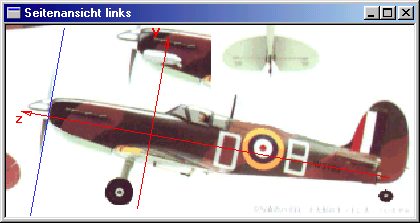
Klicken Sie mit der Maus in das Fenster der linken Seitenansicht um dieses Fenster zu aktivieren. Wählen Sie dann Fotogrammetrie, Isolinien einfügen und senkrecht zur Z-Achse. In der Seitenansicht links erscheint eine blaue Linie, die wir Isolinie nennen:
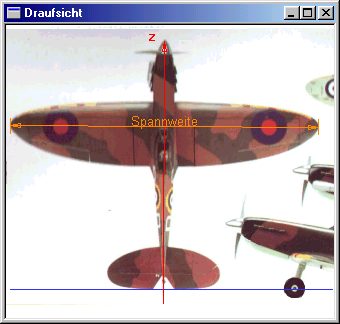
Eigentlich ist die Isolinie keine Linie, sondern eine Ebene von Punkten gleicher Z-Koordinaten. Das wird deutlich, wenn wir die Draufsicht aktivieren und dort ebenfalls diese Ebene in Form einer blauen Isolinie erkennen:
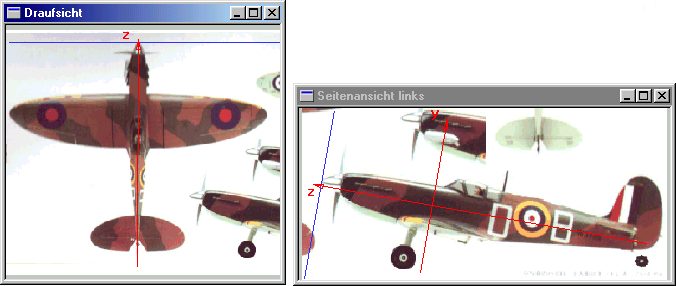
Verschieben Sie nun die Isolinie in beiden Ansichten an eine Stelle des Modells, welche in beiden Ansichten eindeutig zu erkennen ist. Hier z.B. die Spitze des Spinners:
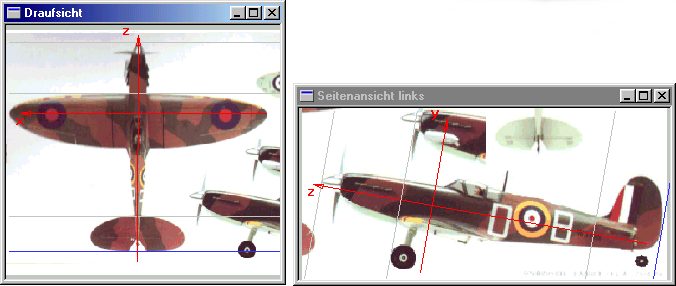
Fügen Sie noch einige weitere Isolinien ein. Schon nach dem Einfügen der zweiten Isolinie wird in der Draufsicht die X-Achse sichtbar; die beiden Ansichten sind dann verknüpft. Da die Fotos oftmals etwas verzerrt sind, lohnt es sich, mehr als zwei Isolinien einzufügen.
2.4.2 Verknüpfen von linker Seitenansicht und rechter Seitenansicht
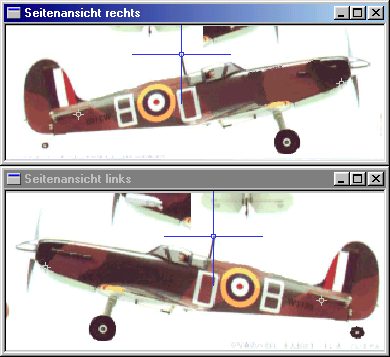
Da es sich bei der rechten Seitenansicht um eine weitere Ansicht handelt, wird sie nicht mit Isolinien sondern mit Isopunkten verknüpft. Der Übersichtlichkeit wegen sollten Sie nun über Ansicht die Darstellung von Koordinatensystem und Isolinen abschalten.
Aktivieren Sie die rechte Seitenansicht und wählen Sie Fotogrammetrie, Isopunkt einfügen. Der neue Isopunkt erscheint sowohl in der aktivierten rechten Seitenansicht als auch in der zugehörigen linken Seitenansicht. Positionieren Sie die Isopunkte in beiden Ansichten an Orte gleicher Y- und Z-Koordinaten. Eine Anzahl von drei bis vier Isopunkten ist in den meisten Fällen ausreichend:
2.4.3 Verknüpfen von linker Seitenansicht und Schalldämpferansicht
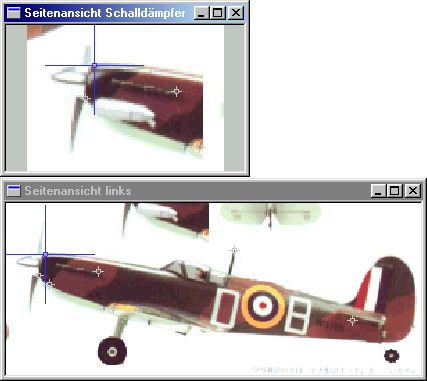
Aktivieren Sie die Schalldämpferansicht und fügen Sie dort einige Isopunkte ein. Das Ergebnis könnte so aussehen:
Beachten Sie, daß die Seitenansicht hier auch diejenigen Isopunkte anzeigt, die die Verknüpfung mit der rechten Seitenansicht herstellen.
2.4.4 Verknüpfen von Draufsicht und Druntersicht
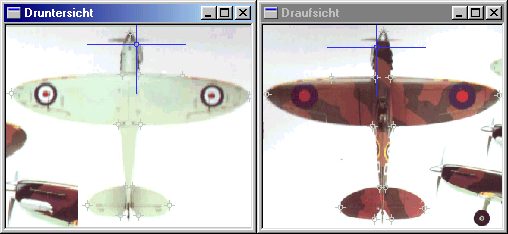
Zum Verknüpfen von Draufsicht und Druntersicht aktivieren Sie die Druntersicht und fügen dort einige Isopunkte ein. Dazu können Sie auch mit der rechten Maustaste in die Druntersicht klicken und Isopunkt einfügen aus dem Kontextmenü aufrufen.
Nächstes Thema: Punkte einfügen.